.png)

Introduction
Un portfolio dynamique, c'est la différence entre ajouter une nouvelle réalisation en 2 minutes depuis un tableau de bord, et passer une heure à dupliquer une page, changer les images et mettre à jour les liens à la main.
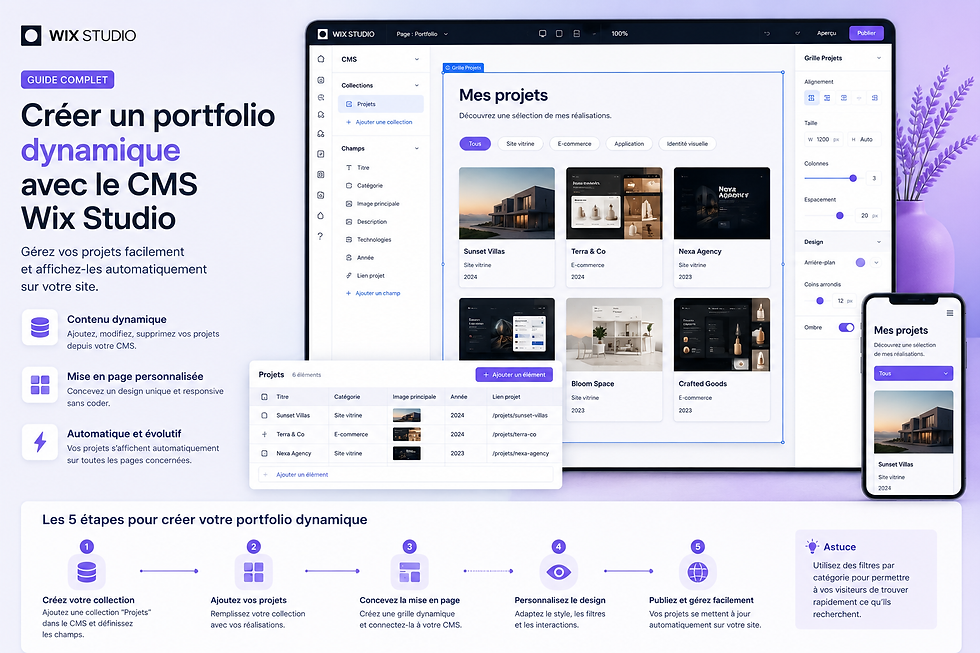
Avec le CMS de Wix Studio, chaque nouvelle réalisation que vous ajoutez dans votre collection apparaît automatiquement sur votre page portfolio, avec sa propre page de détail générée automatiquement. Votre structure visuelle ne bouge pas — seul le contenu change.
Ce guide vous explique comment construire ce système de A à Z.
Sommaire
Comprendre la logique CMS appliquée au portfolio
Créer la collection Réalisations
Ajouter vos premières réalisations
Créer la page liste (votre page portfolio)
Créer la page de détail dynamique
Ajouter des filtres par catégorie
FAQ
1. Comprendre la logique CMS appliquée au portfolio
Avant de cliquer quoi que ce soit, comprenons la structure qu'on va construire.
Un portfolio CMS repose sur deux éléments :
La collection : votre base de données. Chaque réalisation est une ligne, avec ses champs (titre, description, images, catégorie, date...). Vous la gérez depuis le tableau de bord CMS, pas depuis l'éditeur.
Les pages dynamiques : des templates de page connectés à votre collection. Il y en a deux types :
La page liste : affiche toutes vos réalisations sous forme de grille ou de galerie
La page item : affiche le détail d'une réalisation spécifique. C'est le même template pour toutes les réalisations — Wix remplace automatiquement le contenu selon la réalisation consultée.
2. Créer la collection Réalisations
Depuis votre tableau de bord Wix → CMS → Créer une collection → Collection de contenu.
Nommez-la Réalisations.
Ajoutez les champs suivants :
Champ | Type | Utilité |
title | Texte | Nom du projet |
slug | URL | Adresse de la page de détail |
description | Texte enrichi | Présentation du projet |
coverImage | Image | Image principale affichée sur la page liste |
gallery | Galerie | Plusieurs images pour la page de détail |
category | Texte (ou Référence si vous avez une collection Catégories) | Secteur ou type de projet |
clientName | Texte | Nom du client (optionnel, selon votre usage) |
projectDate | Date | Date de réalisation |
tags | Étiquettes | Mots-clés pour les filtres |
3. Ajouter vos premières réalisations
Dans votre collection Réalisations, cliquez sur "+ Ajouter un élément" et renseignez les champs pour chacune de vos réalisations existantes.
Quelques conseils pratiques :
Pour les images : uploadez des visuels en format paysage (16:9 ou 4:3) pour la cohérence de la grille. Pour la galerie de détail, vous pouvez mixer les formats.
Pour les slugs : Wix les génère automatiquement depuis le titre. Vérifiez qu'ils sont lisibles et sans caractères spéciaux.
Pour les descriptions : rédigez au moins 150 mots par réalisation. C'est bon pour le SEO de chaque page de détail — chaque projet devient une page indexable avec son propre contenu.
4. Créer la page liste (votre page portfolio)
C'est la page où tous vos projets sont affichés sous forme de grille.
Dans l'éditeur Wix Studio : Pages → Ajouter une page → Page CMS → Page liste.
Sélectionnez votre collection Réalisations quand Wix vous le demande.
Wix crée automatiquement une page avec un répéteur (ou "Repeater") connecté à votre collection. Un répéteur est un élément qui se répète autant de fois qu'il y a d'éléments dans votre collection.
Personnaliser l'apparence : Cliquez sur une cellule du répéteur. Vous pouvez y placer une image (connectée au champ coverImage), un titre (connecté au champ title), une description courte (connectée à un résumé du champ description).
Pour connecter un élément à un champ CMS : sélectionnez l'élément → dans le panneau de droite, cherchez l'icône de connexion (deux maillons de chaîne) → choisissez le champ correspondant.
5. Créer la page de détail dynamique
La page de détail s'appelle "page item" dans le vocabulaire Wix. Elle affiche le contenu d'une réalisation spécifique.
Dans l'éditeur : quand vous avez créé votre page liste, Wix a normalement aussi créé une page item associée automatiquement. Elle apparaît dans votre liste de pages sous le nom "Réalisations / Item" ou similaire.
Ouvrez-la et construisez votre layout de détail :
En-tête avec l'image de couverture et le titre du projet
Section description avec le texte complet
Galerie d'images du projet
Section informations (client, date, catégorie)
Bouton de retour vers la liste
Pour chaque élément, connectez-le à son champ CMS via l'icône de connexion.
Tester la page : en mode prévisualisation, naviguez depuis votre page liste → cliquez sur un projet → la page de détail doit s'ouvrir avec les bonnes données.
6. Ajouter des filtres par catégorie
Les filtres permettent à vos visiteurs de trier vos réalisations par type de projet. C'est une fonctionnalité qui valorise beaucoup un portfolio quand vous avez plus d'une dizaine de réalisations.
Solution simple (sans Velo) : utilisez le champ "tags" de votre collection couplé au composant "Filtres de collection" disponible dans la galerie d'éléments de Wix Studio.
Étapes :
Sur votre page liste, ajoutez un élément "Barre de filtres" depuis la galerie d'éléments
Connectez-le à votre répéteur
Définissez le champ de filtrage (tags ou category)
Personnalisez l'apparence des boutons de filtre
Conclusion
Un portfolio CMS bien construit sur Wix Studio, c'est un investissement qui se rentabilise à chaque nouvelle réalisation ajoutée. Vous ne touchez plus au design — vous ajoutez juste le contenu, et le site fait le reste.
Si la construction de ce système vous semble complexe, Odela Création peut le mettre en place pour vous et vous former à son utilisation au quotidien.
La Foire aux questions
Comment permettre à chaque membre de mettre à jour son propre profil ?
Wix Studio permet de créer des rôles d'accès au CMS. Vous pouvez donner à chaque membre un accès "éditeur" limité à sa propre fiche dans la collection Membres. Contactez Odela Création pour cette configuration avancée.
Peut-on créer une page équipe sans page de détail individuelle ?
Oui. Si vous ne voulez pas de page profil pour chaque membre, créez simplement la page liste sans créer de page item. Les membres s'affichent en grille sans être cliquables. C'est suffisant pour les petites équipes.
Qu'est-ce qu'une collection CMS dans Wix Studio ?
Une collection CMS est une base de données structurée dans Wix. Elle fonctionne comme un tableau : chaque ligne est un élément (un article, un produit, une réalisation) et chaque colonne est un champ (titre, image, date, etc.). Les collections permettent de créer du contenu dynamique et répétable.
Portfolio dynamique CMS Wix Studio – Guide complet | Odela Création

Besoin d'un coup de pouce pour votre projet ?
Parlons-en ensemble ! C'est offert, sans engagement, et ça prend 30 minutes.
Réponse sous 24h ouvrables | Sans engagement