.png)

Introduction
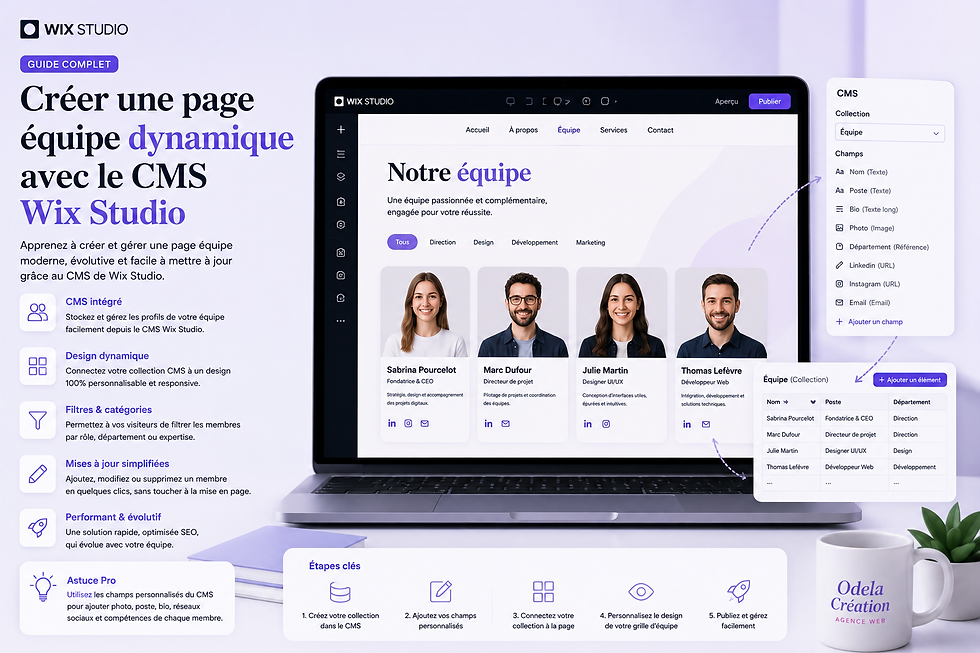
Une page équipe dynamique, c'est la différence entre modifier le code HTML de chaque fiche collaborateur à chaque recrutement, et simplement ajouter une ligne dans votre base de données pour qu'une nouvelle fiche apparaisse automatiquement sur votre site.
Que vous soyez une association avec des bénévoles, un cabinet avec plusieurs praticiens, ou une agence avec une équipe qui évolue — ce système vous fait gagner un temps considérable sur le long terme.
Sommaire
Pourquoi une page équipe dynamique plutôt que statique
Créer la collection Membres
Ajouter vos membres
Construire la page liste équipe
Construire la page profil individuel
Cas d'usage avancé : filtrer par spécialité
FAQ
1. Pourquoi une page équipe dynamique plutôt que statique
Une page équipe statique, c'est une page Wix classique avec des photos et des textes placés manuellement. Ajouter un membre = modifier la page, réorganiser la grille, republier.
Une page équipe dynamique repose sur une collection CMS. Ajouter un membre = remplir un formulaire dans votre tableau de bord. La page se met à jour automatiquement.
Avantages concrets :
Ajout/suppression d'un membre en 2 minutes
Cohérence visuelle garantie (même template pour tous)
Chaque membre peut avoir sa propre page de détail indexée par Google
Filtrage possible par rôle, spécialité, localisation...
2. Créer la collection Membres
Tableau de bord → CMS → Créer une collection → Collection de contenu → nommez-la Membres.
Champs recommandés :
Champ | Type | Utilité |
name | Texte | Prénom et nom |
slug | URL | Adresse de la page profil |
role | Texte | Titre ou fonction |
speciality | Texte | Spécialité ou domaine |
bio | Texte enrichi | Biographie complète |
photo | Image | Photo de profil |
photoAlt | Texte | Texte ALT de la photo |
Texte | Email de contact (optionnel) | |
URL | Lien LinkedIn (optionnel) | |
order | Nombre | Ordre d'affichage dans la liste |
3. Ajouter vos membres
Dans la collection Membres → "+ Ajouter un élément" → renseignez les champs pour chaque membre.
Conseils pratiques :
Photos : utilisez des photos au format carré (400x400px minimum) pour une cohérence parfaite dans la grille. Un fond uni ou un fond identique pour toute l'équipe renforce le professionnalisme.
Bios : visez 100 à 200 mots par membre. Rédigez à la troisième personne pour la cohérence. Chaque bio est du contenu indexable par Google — une bonne occasion d'inclure des mots-clés liés à la spécialité.
Ordre : utilisez le champ order pour définir qui apparaît en premier (directeur général = 1, associés = 2, 3...).
4. Construire la page liste équipe
La page liste affiche tous les membres sous forme de grille.
Dans l'éditeur : Pages → Ajouter une page → Page CMS → Page liste → sélectionnez Membres.
Personnalisez le répéteur :
Chaque cellule doit contenir :
Photo (connectée à photo, format carré avec border-radius 50% pour un effet circulaire)
Nom (connecté à name, en gras)
Rôle (connecté à role, en italique ou couleur secondaire)
Spécialité (connectée à speciality)
Bouton "Voir le profil" → lié à la page dynamique item Membres
Disposition recommandée :
3 colonnes sur desktop
2 colonnes sur tablette
1 colonne sur mobile
Tri : connectez au champ order → croissant pour respecter votre hiérarchie.
5. Construire la page profil individuel
La page profil (item) s'affiche quand un visiteur clique sur un membre. C'est le template unique utilisé pour tous les profils.
Structure recommandée :
Section hero :
Photo du membre (grand format, connectée à photo)
Nom en H1 (connecté à name)
Rôle et spécialité
Lien LinkedIn si renseigné
Section biographie :
Texte enrichi connecté à bio
Éventuellement des chiffres clés (années d'expérience, nombre de clients...)
Section contact :
Bouton email ou formulaire de contact pré-rempli avec le nom du membre
Bouton retour vers la liste équipe
SEO de la page profil : Dans les paramètres SEO de la page dynamique Membres (Item), connectez :
Meta title → name + " | Votre organisation"
Meta description → début de bio
Chaque profil devient ainsi une page unique indexée par Google sur le nom du membre.
6. Cas d'usage avancé : filtrer par spécialité
Si votre équipe a plusieurs spécialités ou départements, ajoutez des filtres sur la page liste.
Solution simple : ajoutez un élément "Barre de filtres" depuis la galerie d'éléments → connectez-le au répéteur → champ de filtrage : speciality.
Les visiteurs peuvent alors filtrer "Voir uniquement les thérapeutes" ou "Voir uniquement les formateurs" selon votre contexte.
Conclusion
Une page équipe CMS est un investissement de quelques heures qui vous fait gagner du temps à chaque évolution de votre équipe. C'est aussi un excellent signal de professionnalisme pour vos visiteurs — et un contenu SEO supplémentaire pour chaque profil individuel.
La Foire aux questions
Créer une page équipe dynamique avec le CMS Wix Studio

Besoin d'un coup de pouce pour votre projet ?
Parlons-en ensemble ! C'est offert, sans engagement, et ça prend 30 minutes.
Réponse sous 24h ouvrables | Sans engagement